
WordPress使い方ガイド
スマホからWordPressの記事を更新する方法
パソコン不要。外出先でも写真付き記事が投稿できます。
📱
このガイドはWordPressサイトを制作・納品した後のお客様向けです。ブラウザさえあればiPhoneでもAndroidでも同じ手順で操作できます。
🧑💻
最初は少し戸惑うかもしれませんが、2〜3回やってみると慣れて簡単になります。
難しく考えずに、まずは気軽に試してみてください!
STEP 1 | ログインする
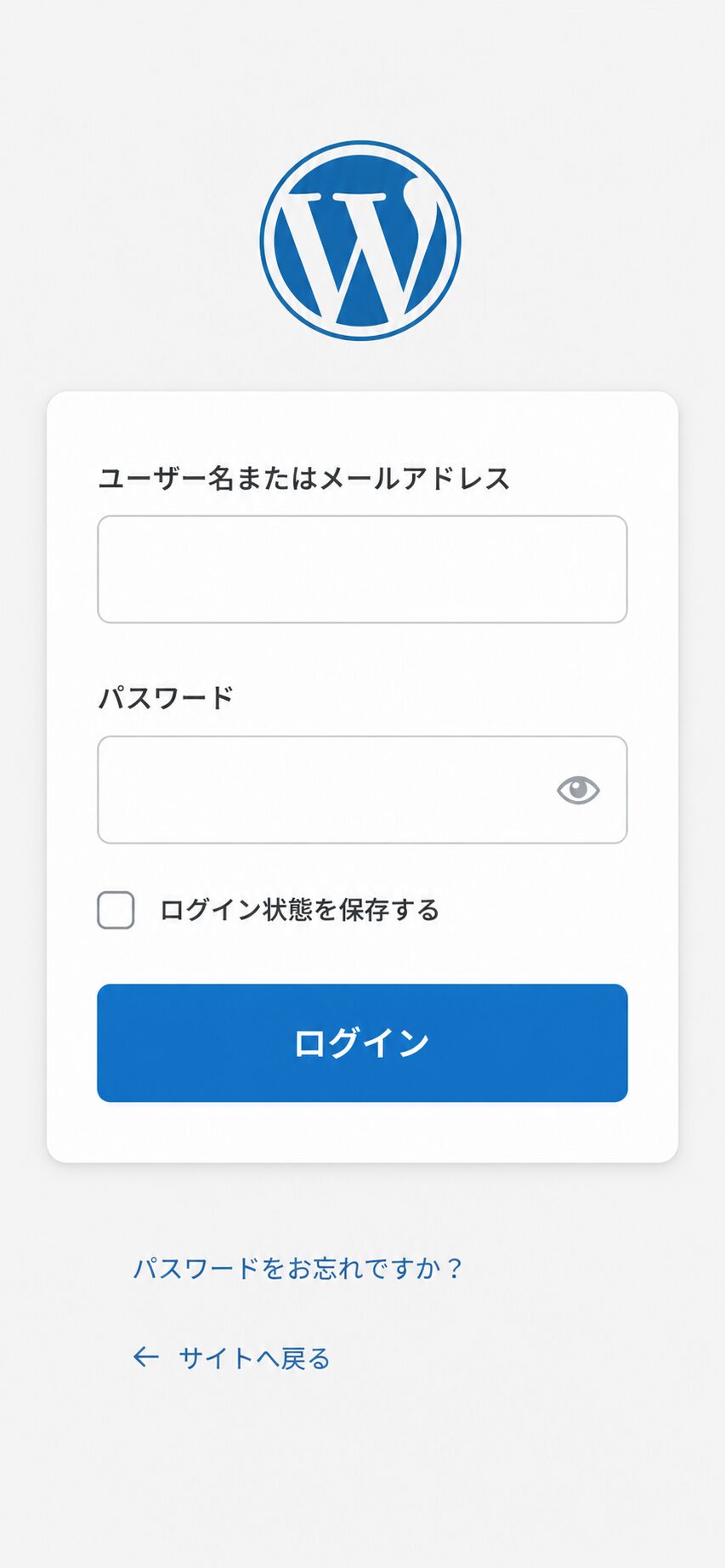
① ブラウザでログインページを開く
制作時にお渡ししたログインページのURLをSafariまたはChromeで開きます。
② ユーザー名とパスワードを入力してログイン
納品時にお伝えしたユーザー名・パスワードを入力します。「ログイン状態を保存する」にチェックを入れると次回から省略できます。
💡 ログインページをホーム画面に追加しておくと便利
アプリのように一発でログインページを開けます。ブラウザごとの手順はこちら:
Safari(iPhone)の場合
ログインページを開く → 画面下の共有ボタン(四角に上矢印のアイコン)をタップ → 「ホーム画面に追加」をタップ → 「追加」をタップ
Chrome(iPhone・Android)の場合
ログインページを開く → 右上の「…」メニューをタップ → 「ホーム画面に追加」をタップ → 「追加」をタップ
STEP 2 | 新しい記事を書く
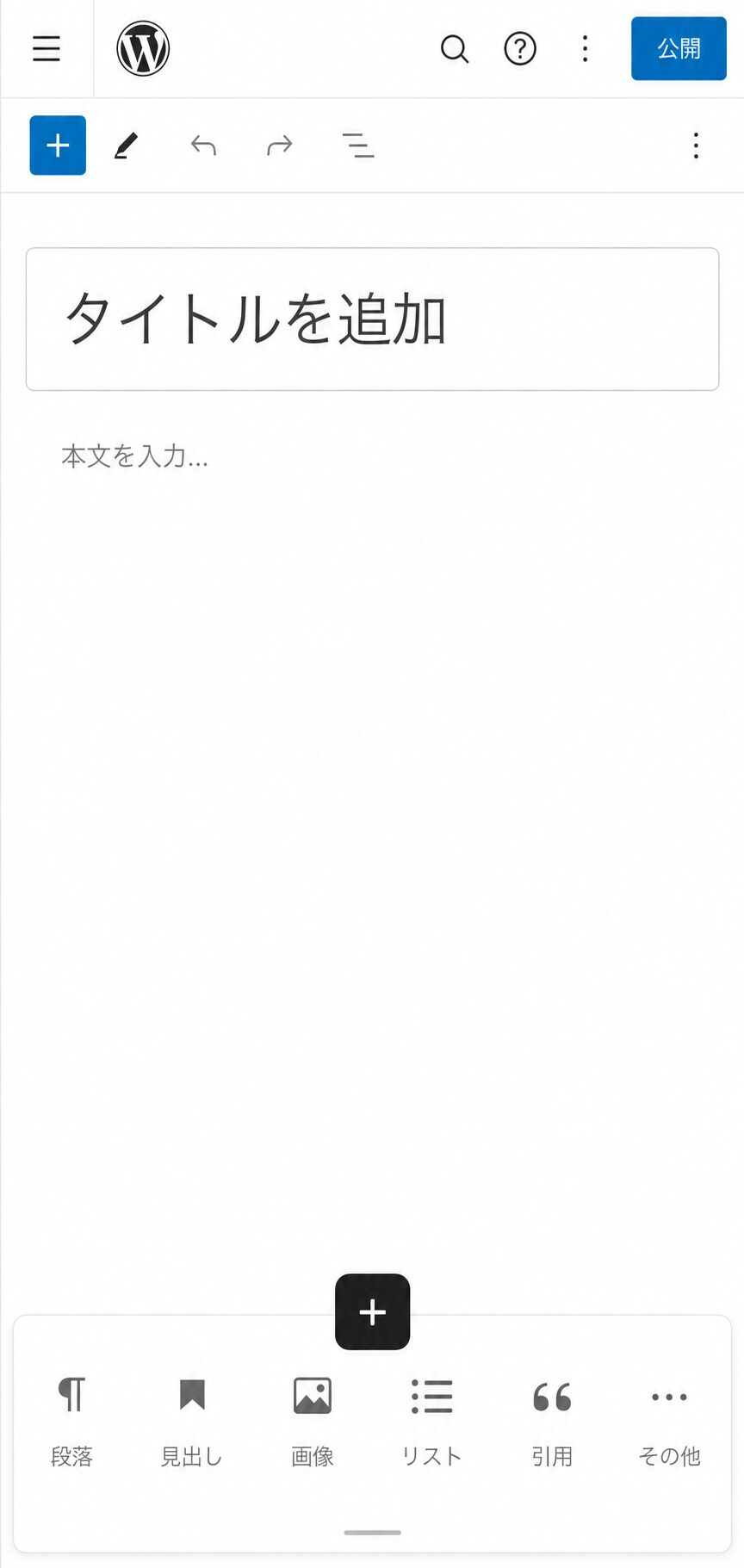
① 左メニューの「投稿」→「新規追加」をタップ
管理画面の左側メニューから「投稿」を選び、「新規追加」をタップすると記事の編集画面が開きます。
② タイトルを入力する
一番上の「タイトルを追加」の欄に記事タイトルを入力します。例:「5月のお知らせ」「春の新メニューが登場しました」など。
③ 本文を入力する
「本文を入力…」の部分をタップして文章を書きます。改行や段落も普通に使えます。
STEP 3 | 写真を入れる
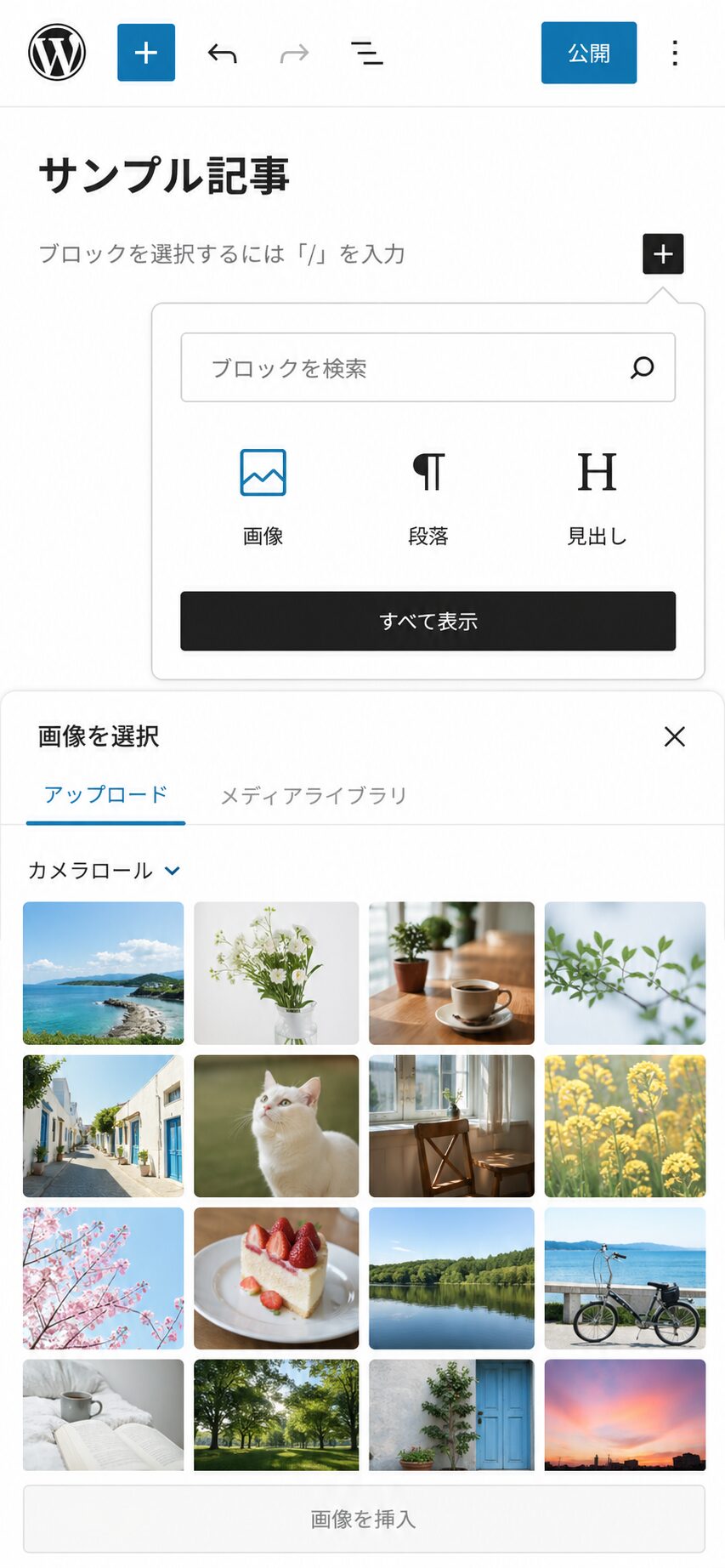
① +ボタンをタップしてブロックを追加
本文の下にある「+」ボタンをタップするとブロックの一覧が表示されます。「画像」を選択します。
② 「メディアライブラリ」または「アップロード」を選ぶ
スマホのカメラロールから写真を選ぶには「アップロード」→「フォトライブラリ」を選びます。以前使った写真なら「メディアライブラリ」から選べます。
💡 アイキャッチ画像(サムネイル)も設定しよう
画面右上の「…」→「投稿設定」→「アイキャッチ画像」から、一覧ページに表示されるサムネイル写真を設定できます。
STEP 4 | カテゴリーを選んで公開する
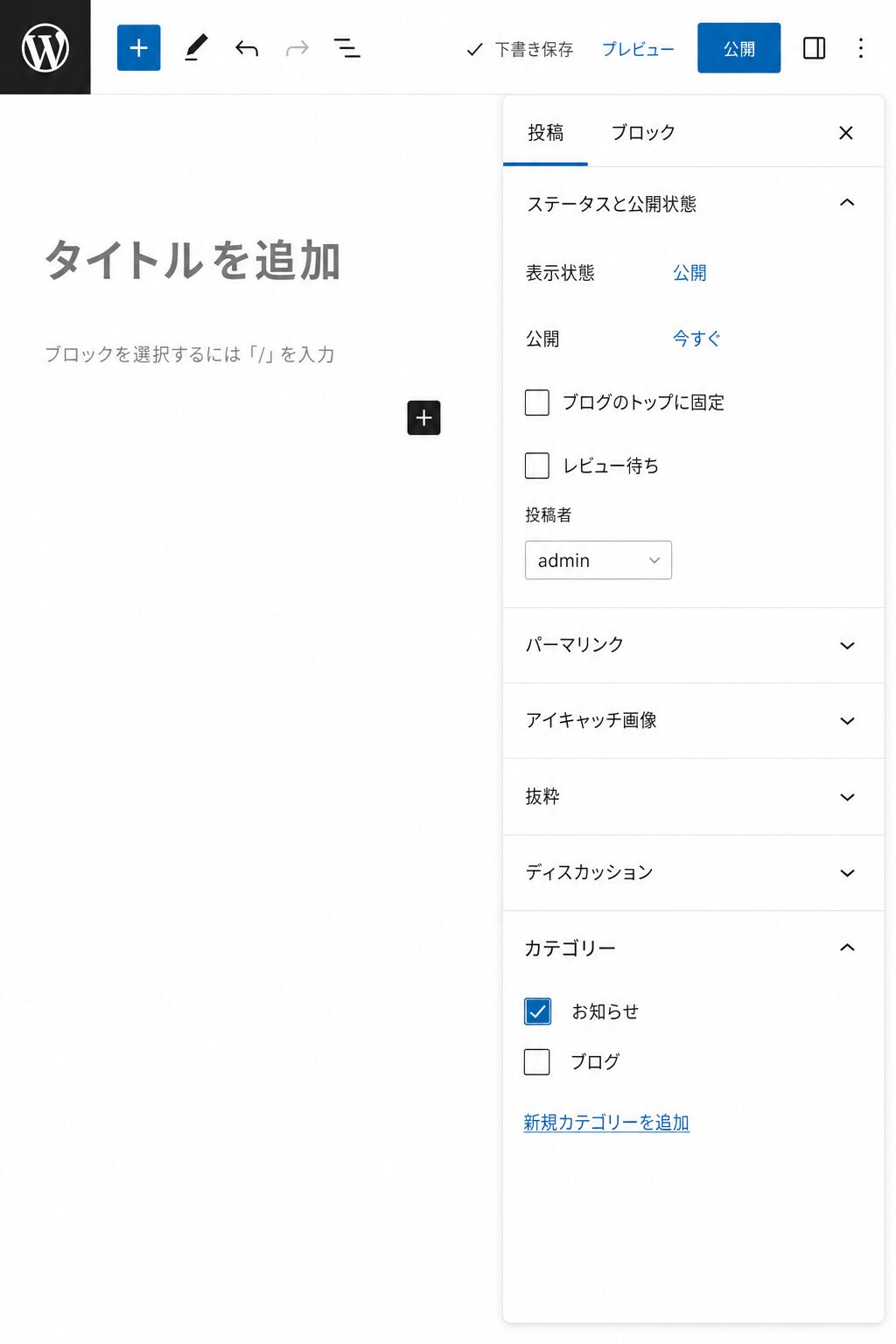
① カテゴリーを選ぶ(任意)
「お知らせ」「ブログ」など、記事の種類に合ったカテゴリーを選びます。画面右上「…」→「投稿設定」→「カテゴリー」から設定できます。
② 右上の「公開」ボタンをタップ
記事が完成したら画面右上の「公開」ボタンをタップします。確認画面が出たら「公開」を押せば即座にサイトに反映されます。
✓ 後で公開したい場合は「下書き保存」
すぐに公開せず保存しておきたいときは「下書きとして保存」を選べます。後から確認・修正してから公開できます。
よくある質問
Q. 投稿した記事を修正したい
管理画面の「投稿」→「投稿一覧」から修正したい記事をタップ→編集して「更新」ボタンで保存します。
Q. 記事を削除したい
投稿一覧で記事名の下にある「ゴミ箱」をタップします。削除した記事はゴミ箱フォルダに入り、30日後に完全削除されます。
Q. パスワードを忘れてしまった
ログイン画面の「パスワードをお忘れですか?」からメールアドレス宛にリセットリンクが届きます。または制作者(シラス製作所)へご連絡ください。